Để thêm tiêu đề, thầy/cô thực hiện các bước sau:
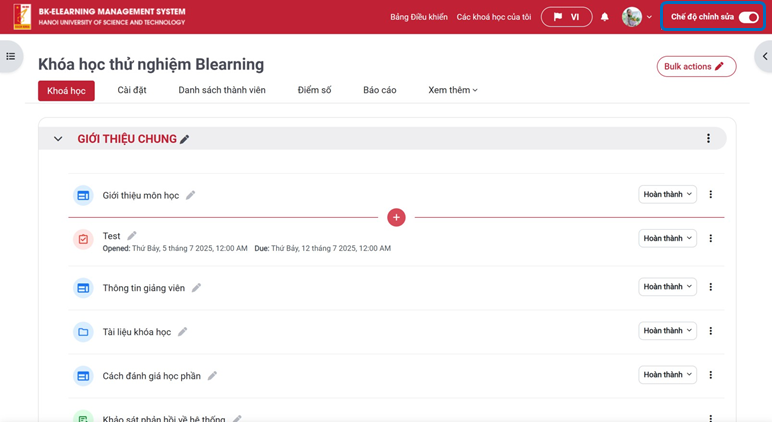
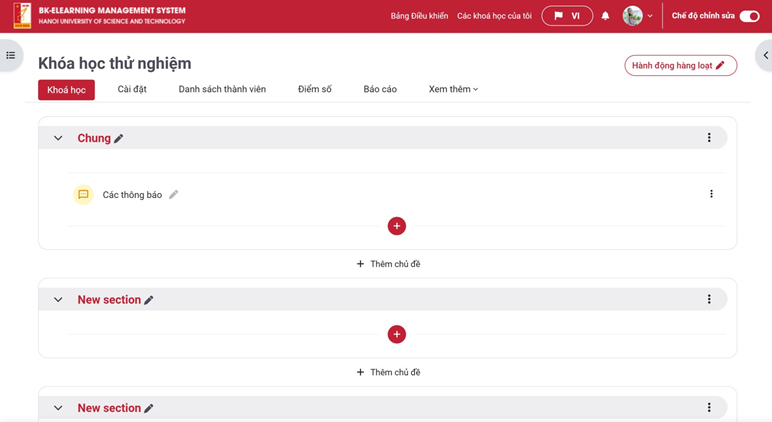
Bước 1: Thầy/Cô bật chế độ chỉnh sửa bằng cách chọn nút đổi chế độ ở góc phải màn hình
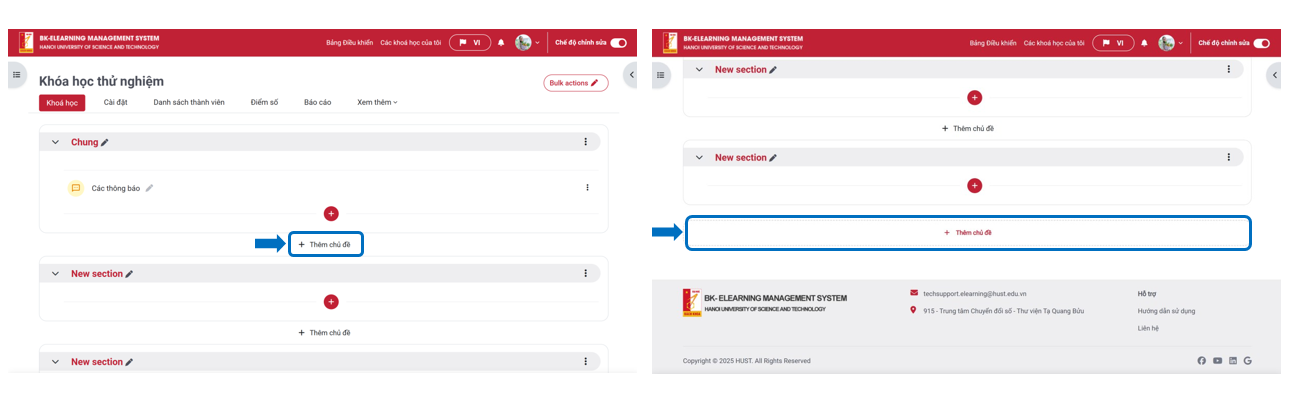
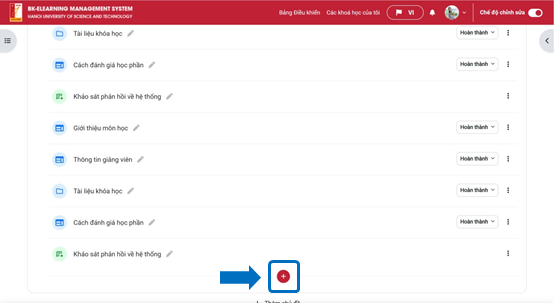
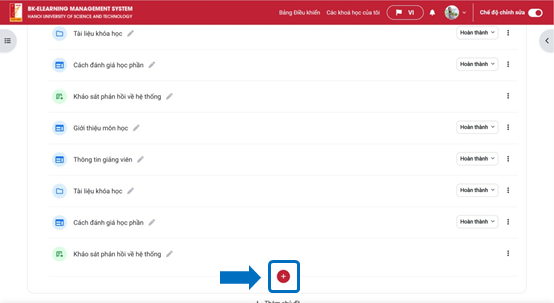
Bước 2: Thầy/Cô nhấn nút “Thêm chủ đề” ở giữa các phần hoặc ở cuối tran
Để thêm tiêu đề phụ, thầy/cô thực hiện các bước sau:
Bước 1: Thầy/Cô bật chế độ chỉnh sửa bằng cách chọn nút đổi chế độ ở góc phải
màn hình.
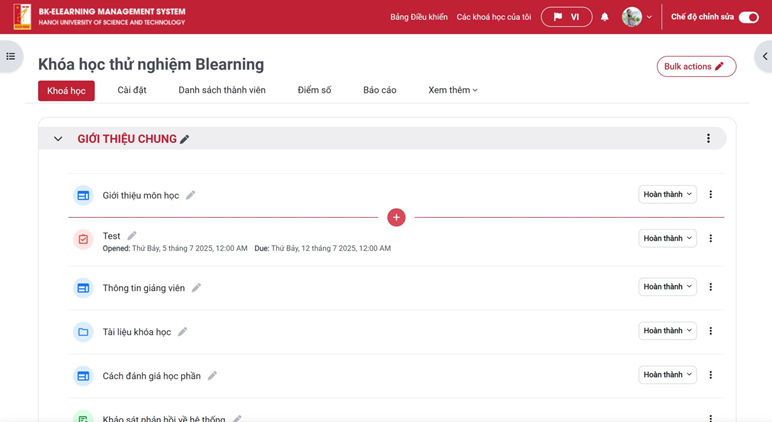
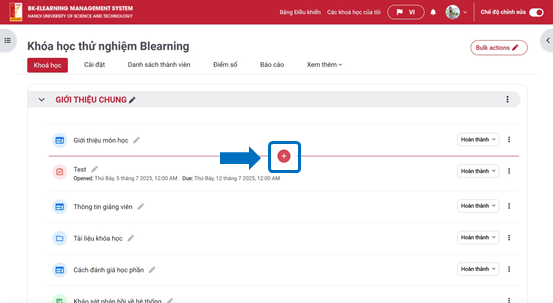
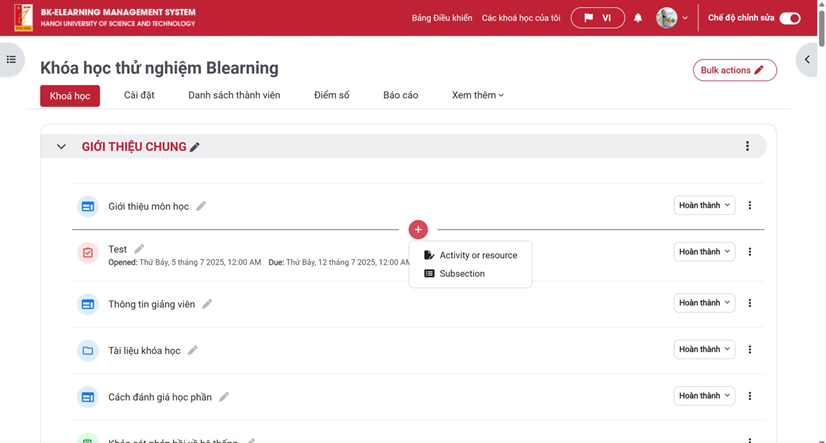
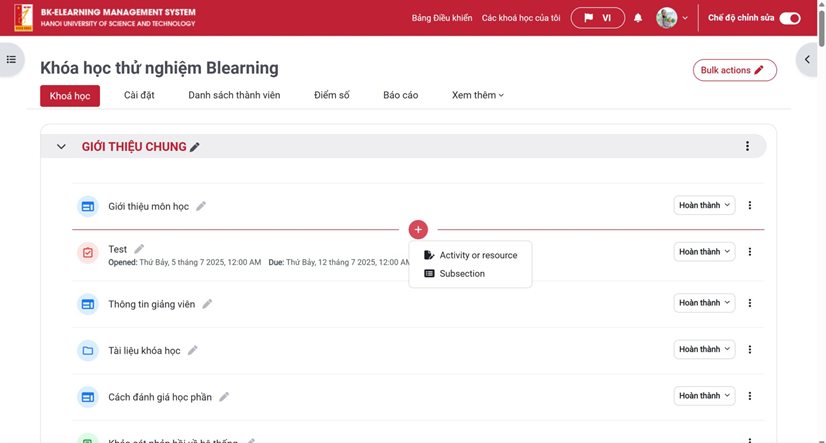
Bước 2: Thầy/Cô nhấn nút thêm hoạt động tại vị trí giữa các hoạt động đã có hoặc nút thêm ở cuối danh sách hoạt động.
Bước 3: Thầy/Cô chọn “Tiêu đề phụ”
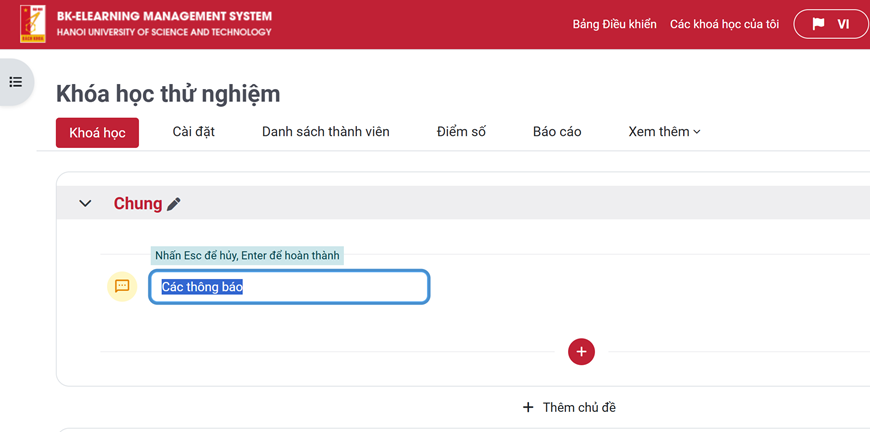
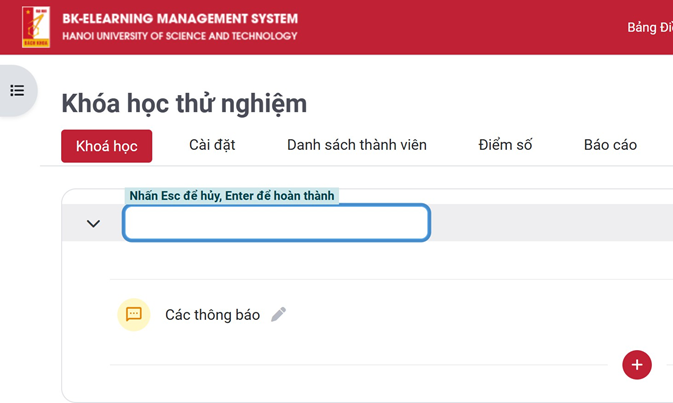
Để chỉnh sửa tiêu đề, thầy/cô thực hiện các bước sau:
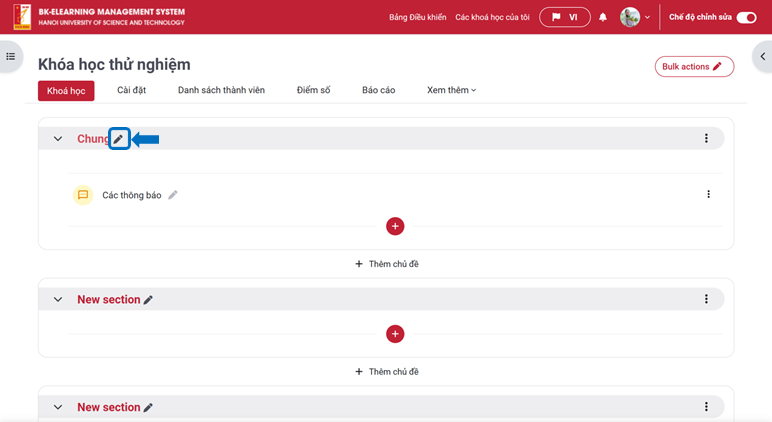
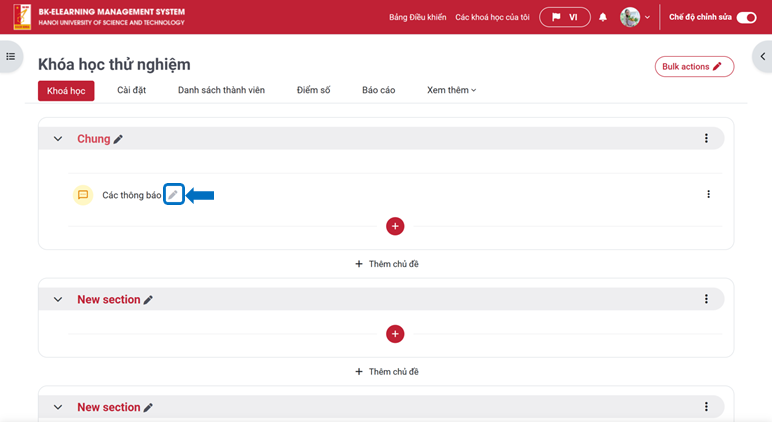
Bước 1: Thầy/Cô nhấn vào biểu tượng bút chì bên cạnh tiêu đề muốn chỉnh sửa
Bước 2: Thầy/Cô thay đổi nội dung và nhấn Enter để hoàn thành
Để thêm các hoạt động vào khóa học, thầy/cô thực hiện các bước sau:
Bước 1: Thầy/Cô bật chế độ chỉnh sửa bằng cách chọn nút đổi chế độ ở góc phải
màn hình.
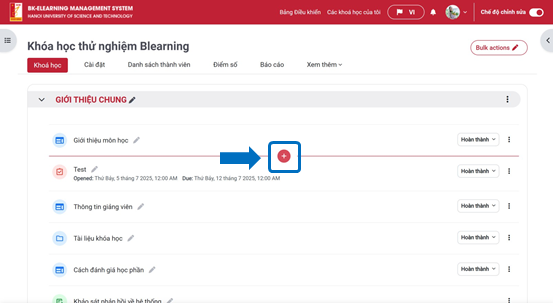
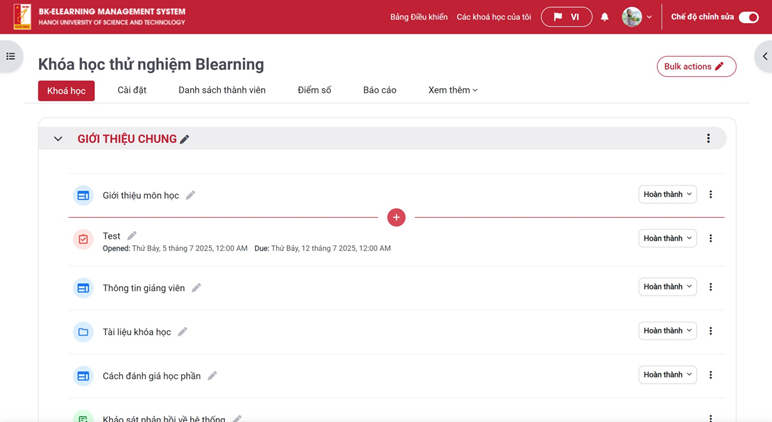 Bước 2: Thầy/Cô nhấn nút thêm hoạt động tại vị trí giữa các hoạt động đã có hoặc nút thêm ở cuối danh sách hoạt động.
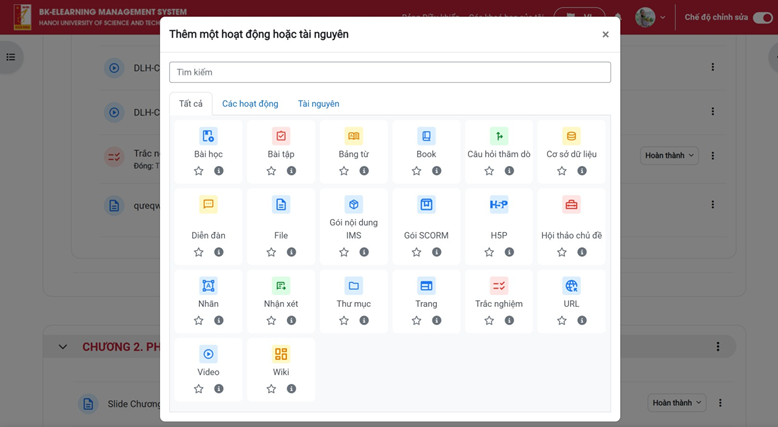
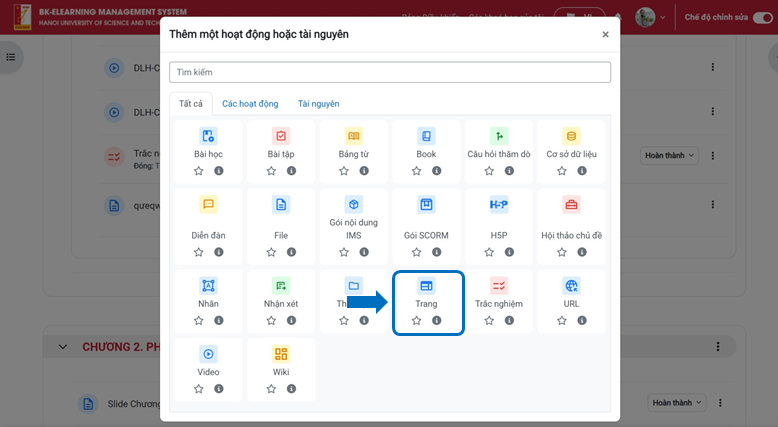
Bước 3: Thầy/Cô chọn “Thêm hoạt động hoặc tài nguyên”
Bước 4: Thầy/Cô lựa chọn hoạt động mong muốn
Bước 2: Thầy/Cô nhấn nút thêm hoạt động tại vị trí giữa các hoạt động đã có hoặc nút thêm ở cuối danh sách hoạt động.
Bước 3: Thầy/Cô chọn “Thêm hoạt động hoặc tài nguyên”
Bước 4: Thầy/Cô lựa chọn hoạt động mong muốn
Để chỉnh sửa tên hoạt động, thầy/cô thực hiện các bước sau:
Bước 1: Thầy/Cô nhấn vào biểu tượng bút chì bên cạnh tên hoạt động muốn chỉnh sửa
Bước 2: Thầy/Cô thay đổi nội dung và nhấn Enter để hoàn thành
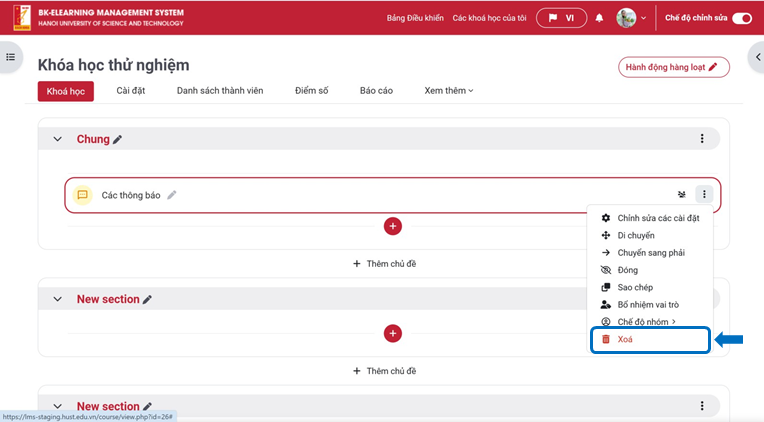
Để xóa hoạt động, thầy/cô thực hiện các bước sau:
Bước 1: Thầy/Cô nhấn vào biểu tượng "..." bên cạnh tên hoạt động muốn xóa
Để xóa hoạt động, thầy/cô thực hiện các bước sau:
Bước 2: Thầy/Cô chọn “Xóa” để xóa hoạt động
Lưu ý: khi xóa tiêu đề, các hoạt động bên trong tiêu đề đó cũng bị xóa.
1. Thêm trang (page)
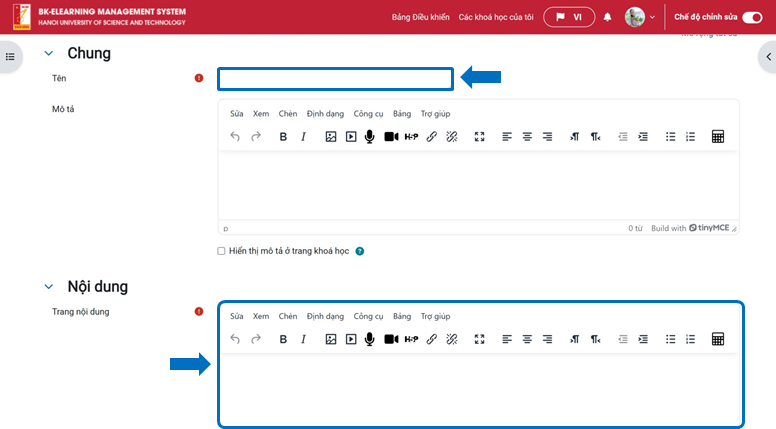
Bước 1: Tại giao diện chỉnh sửa khóa học. Thầy/Cô chọn thêm hoạt động Trang
Bước 2: Thầy/cô thêm tên và nhập các nội dung bài học
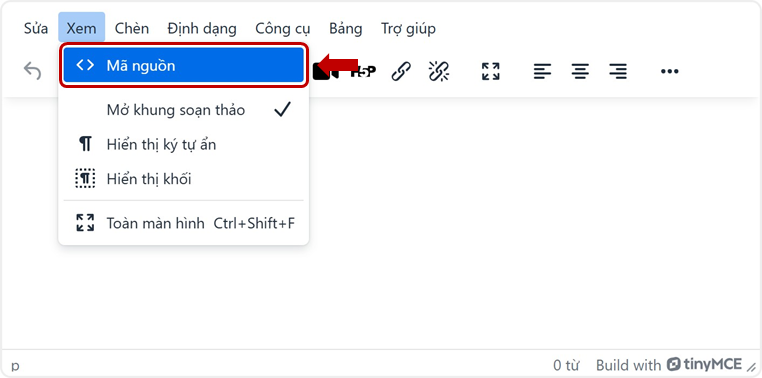
Thầy/cô có thể sử dụng ngôn ngữ HTML để xây dựng nội dung bằng cách nhấn vào
Xem -> Mã nguồn
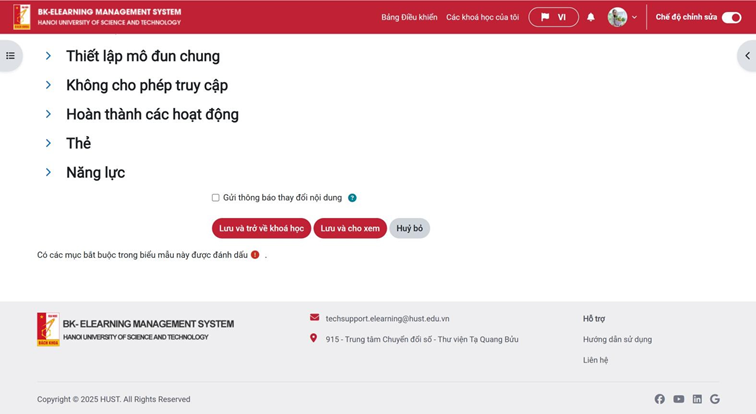
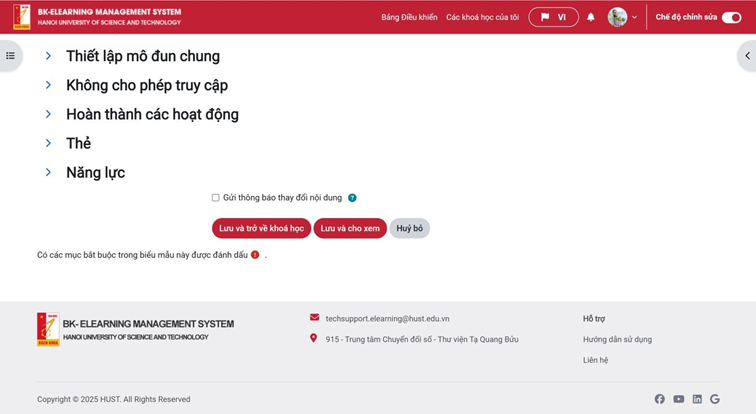
Bước 3: Sau khi hoàn thành, thầy/cô nhấn “Lưu và cho xem” hoặc “Lưu và trở về
khóa học”
2. Nhúng liên kết
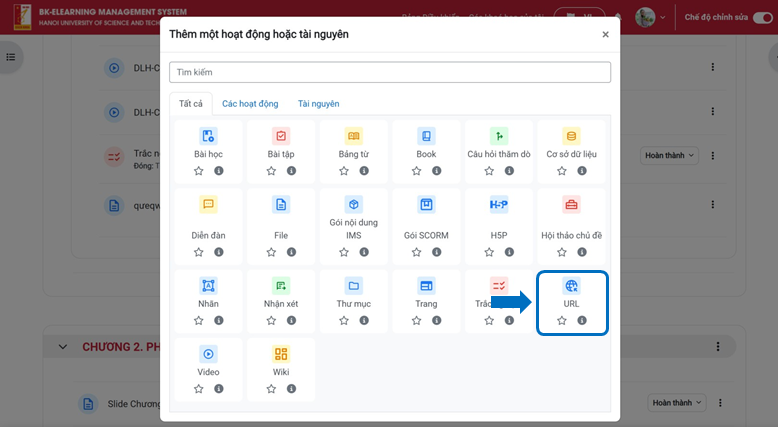
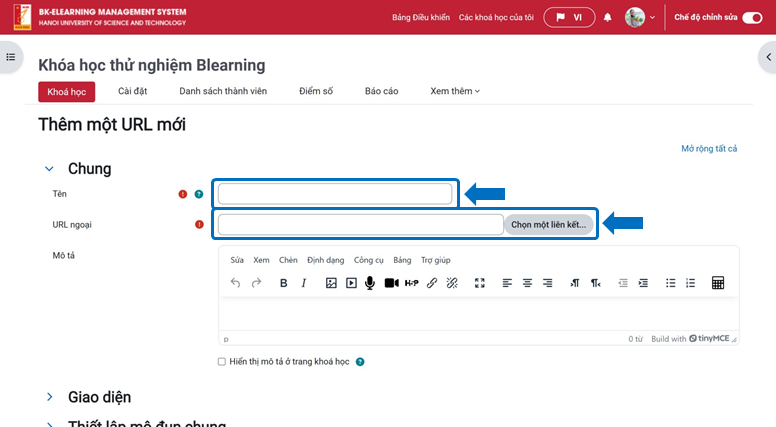
Bước 1: Tại giao diện chỉnh sửa khóa học. Thầy/Cô chọn thêm hoạt động URL
Bước 2: Thầy/Cô thêm tên và liên kết mong muốn
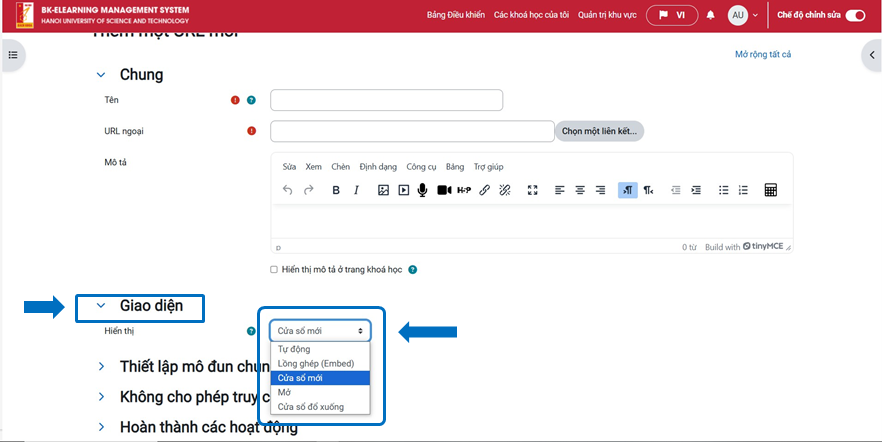
Bước 3: Chọn cách hiển thị nội dung (ưu tiên cách hiển thị "cửa số mới")
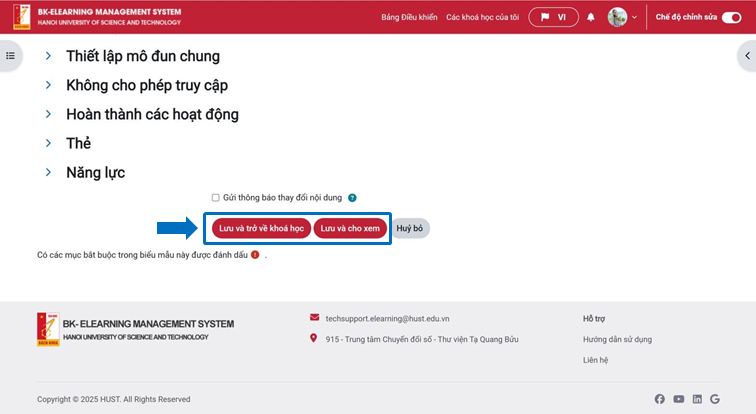
Bước 4: Sau khi hoàn thành, thầy/cô nhấn “Lưu và cho xem” hoặc “Lưu và trở về
khóa học”
3. Nhúng video bài giảng
-
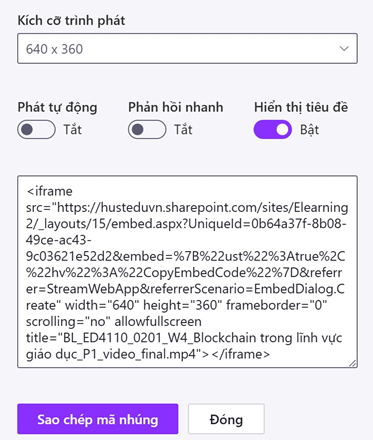
Bước 1: Thầy/Cô chuẩn vị video dưới dạng thẻ iframe
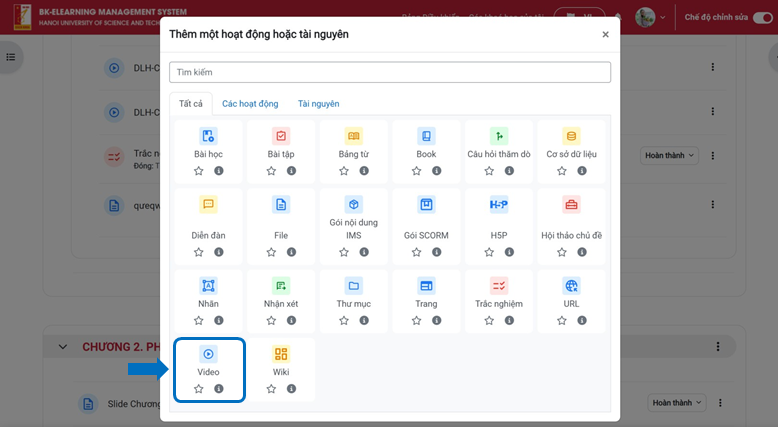
Bước 2: Tại giao diện chỉnh sửa khóa học. Thầy/Cô chọn thêm hoạt động Video
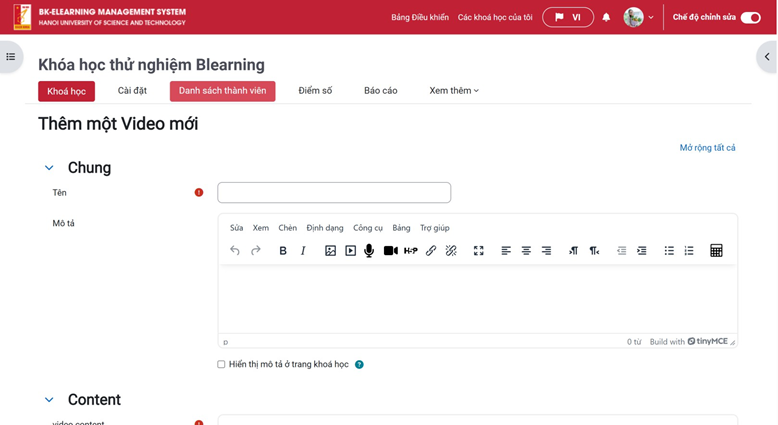
Bước 3: Thầy/Cô điền tên video
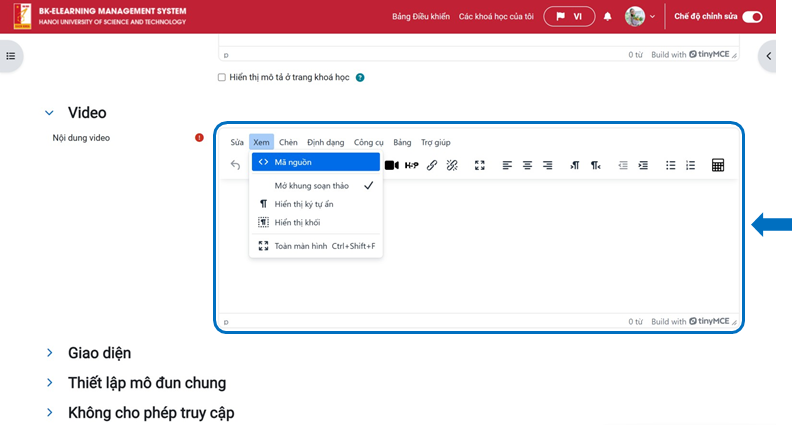
Bước 4: Tại thông tin video, thầy cô chọn Xem -> Mã nguồn hoặc Công cụ ->
Mã nguồn
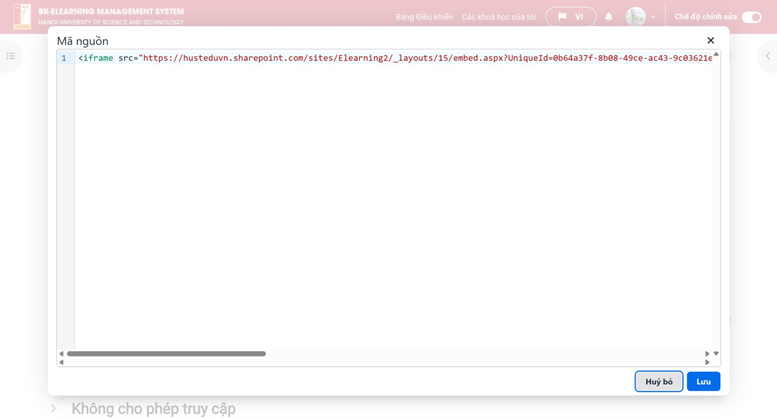
Bước 5: Thầy/Cô dán thông tin thẻ iframe vào Mã nguồn và nhấn Lưu
Bước 6: Sau khi hoàn thành, thầy/cô nhấn “Lưu và cho xem” hoặc “Lưu và trở về
khóa học”
4. Thêm File đính kèm
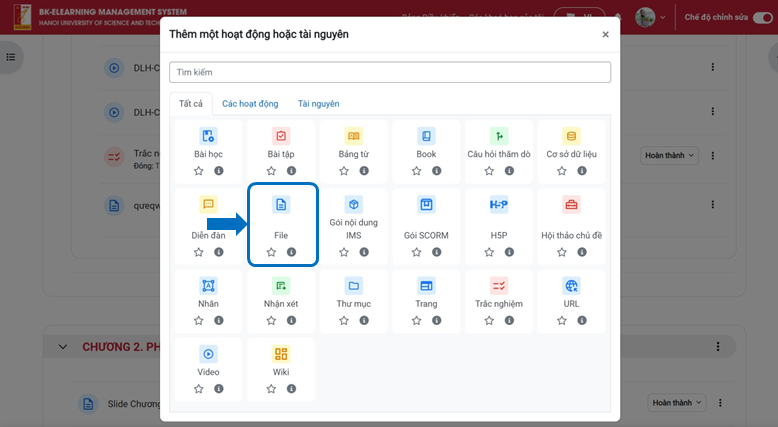
Bước 1: Tại giao diện chỉnh sửa khóa học. Thầy/Cô chọn thêm hoạt động File
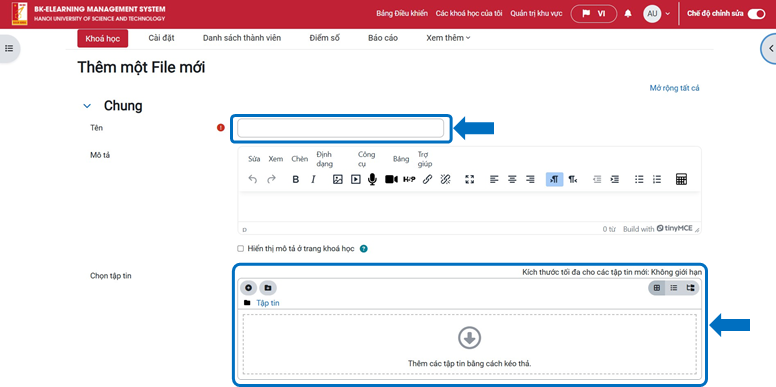
Bước 2: Thiết lập các thông tin cơ bản mô tả và thêm nội dung của File
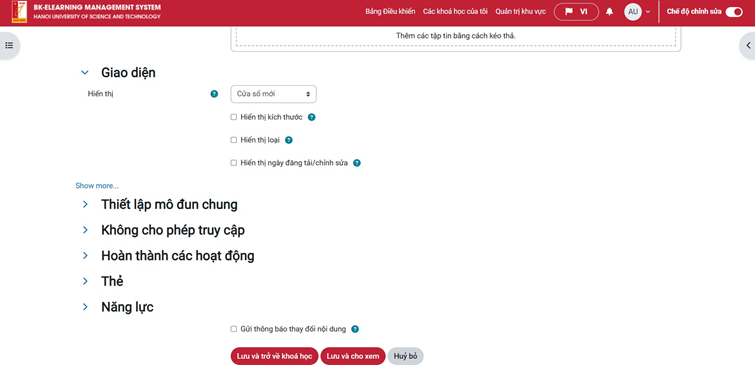
Bước 3: Thiết lập giao diện người dùng và Lưu cấu hình
5. Thêm Bài tập (Assignment)
-
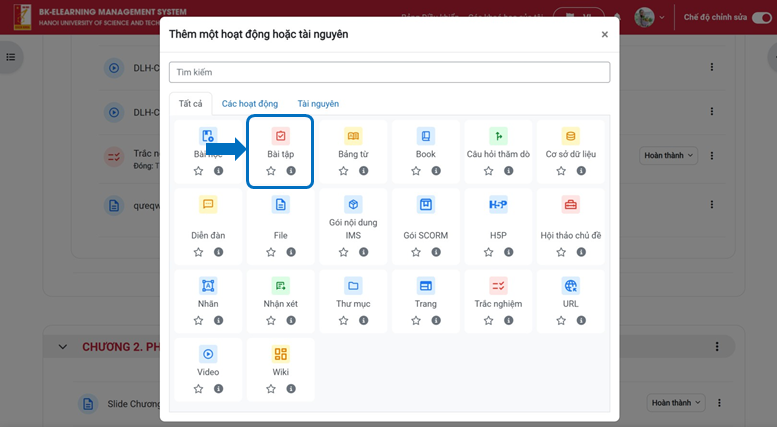
Bước 1: Tại giao diện chỉnh sửa khóa học. Thầy/Cô chọn thêm hoạt động Bài tập
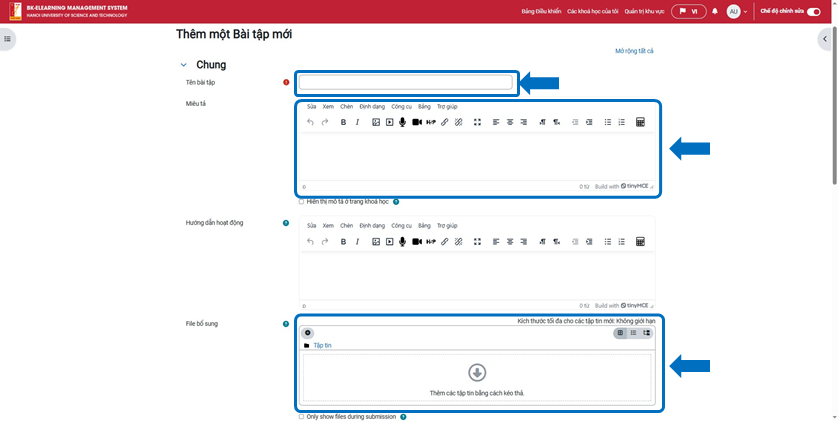
Bước 2: Thiết lập các thông tin cơ bản mô tả và yêu cầu của Bài tập
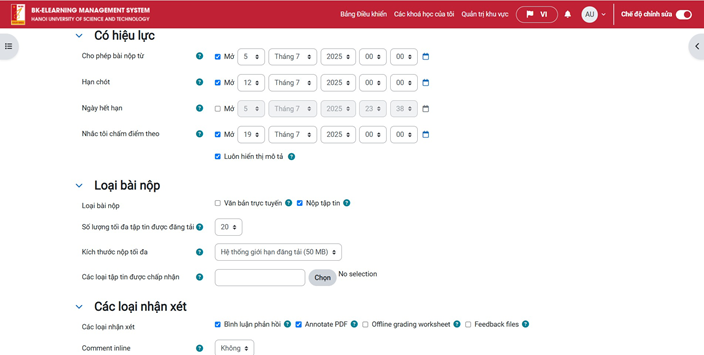
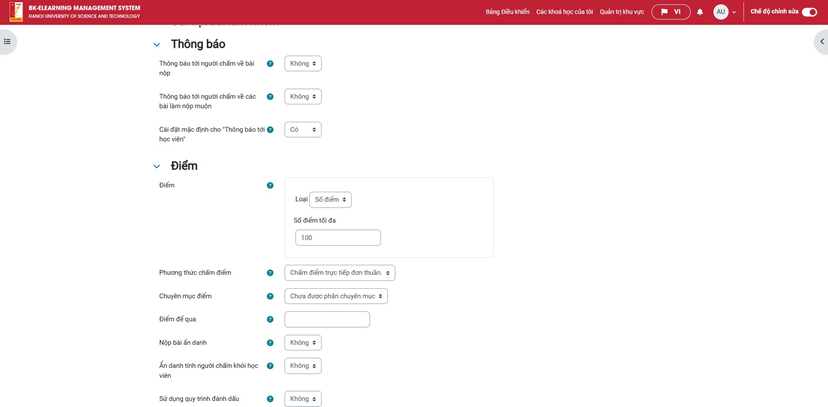
Bước 3: Thiết lập các thông tin về thời gian, cách nộp bài và chấm điểm Bài tập
Bước 4: Lưu cấu hình bài tập
6. Thêm ngân hàng câu hỏi
-
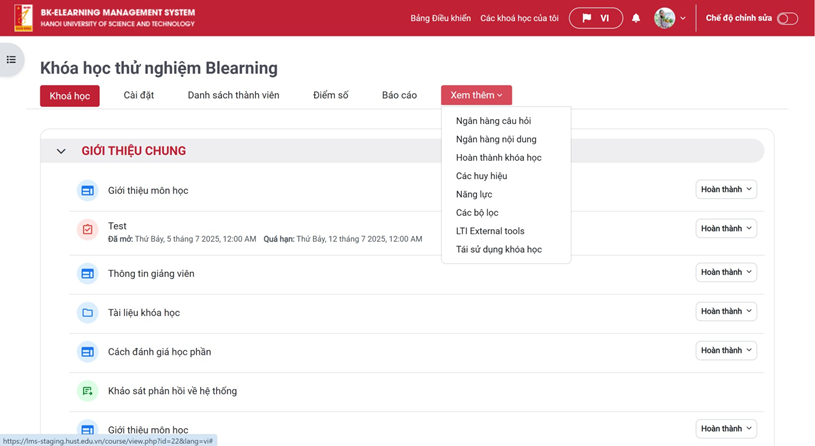
Bước 1: Tại giao diện khóa học, thầy/cô chọn Xem thêm → Ngân hàng câu hỏi
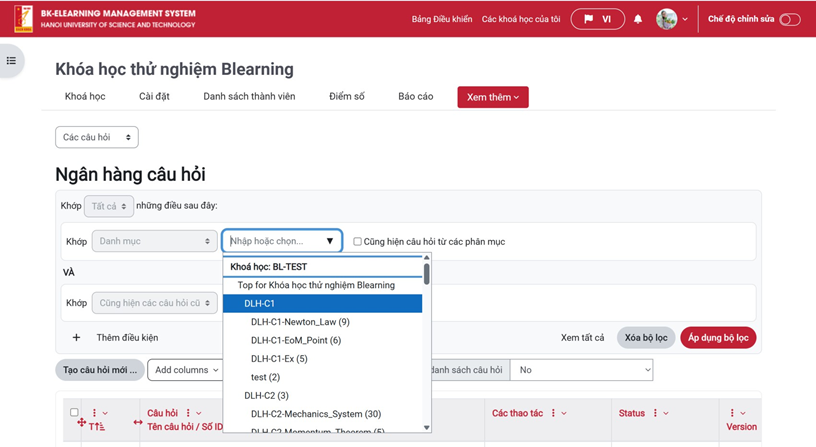
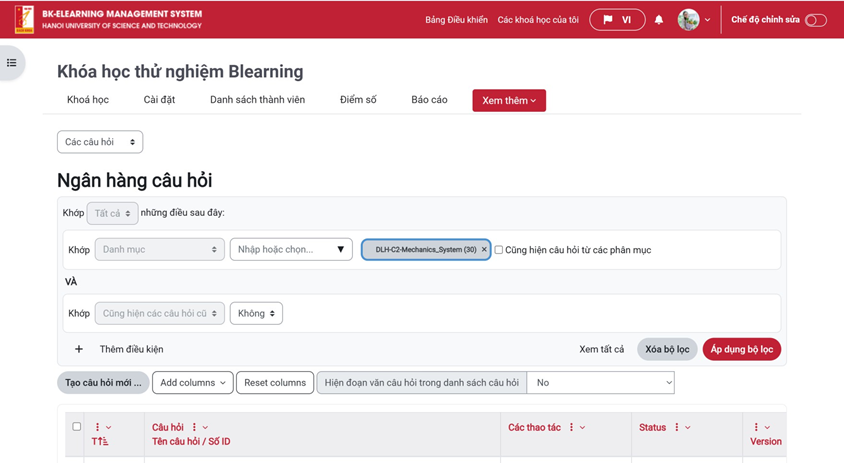
Bước 2: Thầy/Cô chọn danh mục câu hỏi bằng cách sử dụng bộ lọc
Bước 3: Thầy/Cô nhấn “Tạo câu hỏi mới”
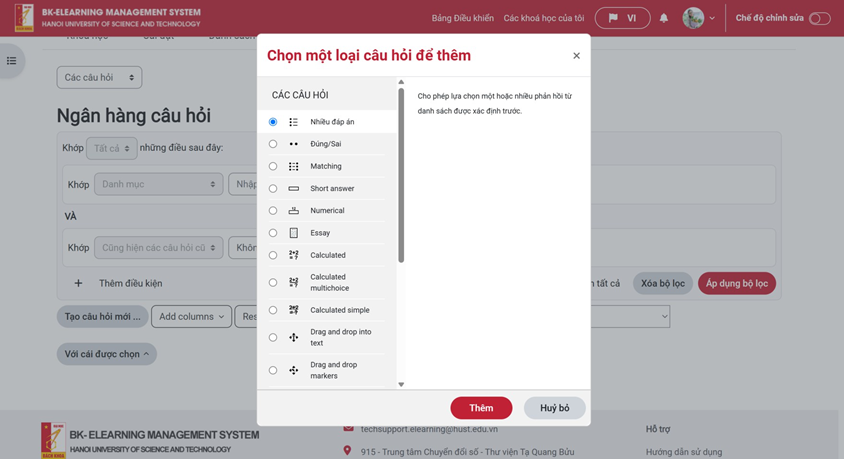
Bước 4: Thầy/Cô lựa chọn dạng câu hỏi mong muốn
Các dạng câu hỏi:
| Dạng câu hỏi |
Chức năng |
Multiple choice (Trắc
nghiệm) |
Tạo câu hỏi một hoặc nhiều đáp án, thêm hình ảnh, âm thanh, media, gán điểm
riêng cho từng đáp án |
True/False
(Đúng/Sai) |
Chọn một trong hai đáp án Đúng hoặc Sai |
| Matching (Ghép nối) |
Ghép câu hỏi phụ với đáp án đúng từ danh sách cung cấp |
Short Answer (Trả
lời ngắn) |
Nhập từ hoặc cụm từ trả lời, hỗ trợ nhiều đáp án đúng, tùy chọn phân biệt hoa
thường |
| Numerical (Số) |
Nhập đáp án dạng số, hỗ trợ sai số cho phép, tạo phạm vi giá trị đúng |
| Essay (Tiểu luận) |
Viết bài tự luận, chấm thủ công, hỗ trợ mẫu trả lời, chèn thông tin chấm điểm |
| Calculated (Tính toán) |
Tạo câu hỏi số, dùng ký tự đại diện thay thế bằng giá trị ngẫu nhiên
khi làm bài |
Calculated multi-choice (Tính
toán trắc nghiệm) |
Tạo câu hỏi trắc nghiệm có lựa chọn là kết quả công thức từ giá trị số ngẫu nhiên |
Calculated simple (Tính toán
đơn giản) |
Tạo câu hỏi số với kết quả từ công thức, giao diện đơn giản, dùng giá trị ngẫu nhiên |
Drag and drop into text (Kéo và
thả vào văn bản) |
Kéo từ/cụm từ vào chỗ trống trong văn bản, cho phép nhóm và dùng lại mục |
Drag and drop markers (Kéo và
thả vào điểm đánh dấu) |
Thả điểm đánh dấu lên vùng được chọn trên hình nền, không hiện sẵn khu vực trên hình |
Drag and drop onto image (Kéo
và thả vào hình ảnh) |
Kéo văn bản/hình ảnh vào hộp xác định sẵn trên hình nền, hỗ trợ
nhóm mục |
Embedded Answers (Cloze Test / Gap
Fill) (Câu trả lời nhúng / Điền khuyết) |
Nhúng lựa chọn, trả lời ngắn, trả lời số vào đoạn văn bản |
Ordering (Sắp xếp thứ tự) |
Kéo thả từ, cụm từ, hình ảnh vào đúng thứ tự theo yêu cầu |
Random short-answer matching (Ghép
câu trả lời ngắn ngẫu nhiên) |
Giống câu hỏi ghép nối nhưng câu hỏi phụ rút ngẫu nhiên từ
câu hỏi trả lời ngắn hiện có |
Select missing words (Chọn từ còn
thiếu) |
Chọn từ hoặc cụm từ thiếu từ danh sách thả xuống, cho
phép nhóm và dùng lại mục |
Description (Mô tả) |
Hiển thị văn bản hoặc đồ họa, không yêu cầu trả lời, cung cấp thông tin cho câu hỏi tiếp theo |
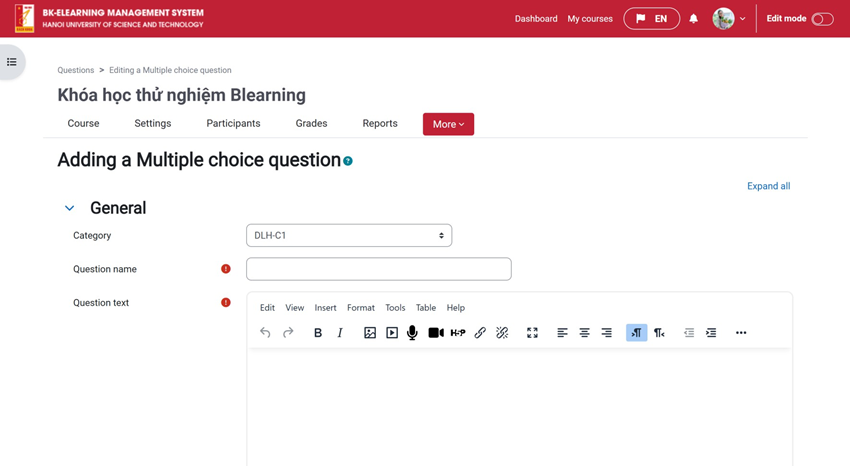
Bước 5: Thầy/Cô điền thông tin câu hỏi
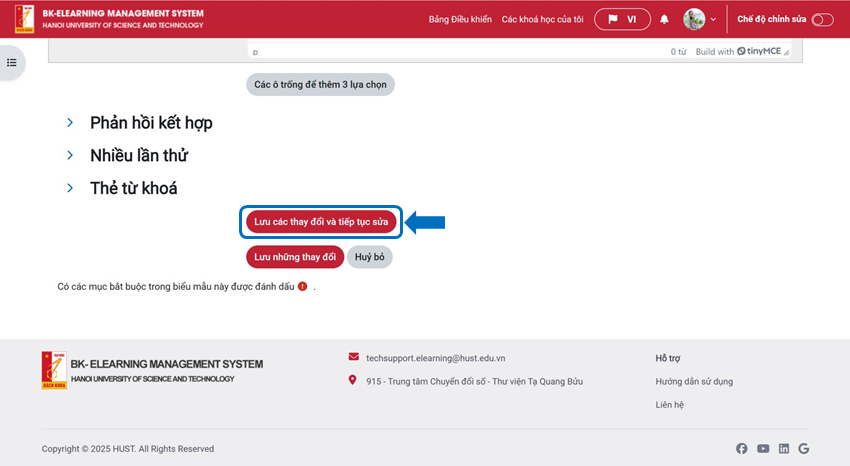
Bước 5: Thầy/Cô nhấn Lưu và tiếp tục sửa
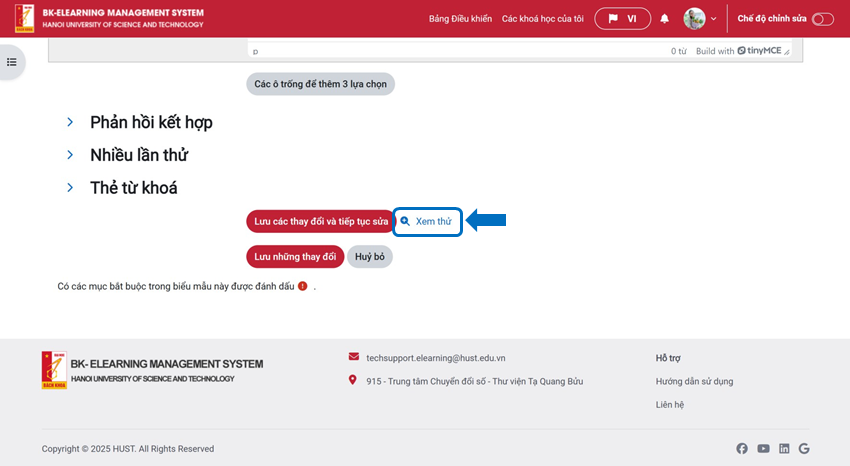
Bước 5: Thầy/Cô nhấn Xem thử để xem trước nội dung câu hỏi
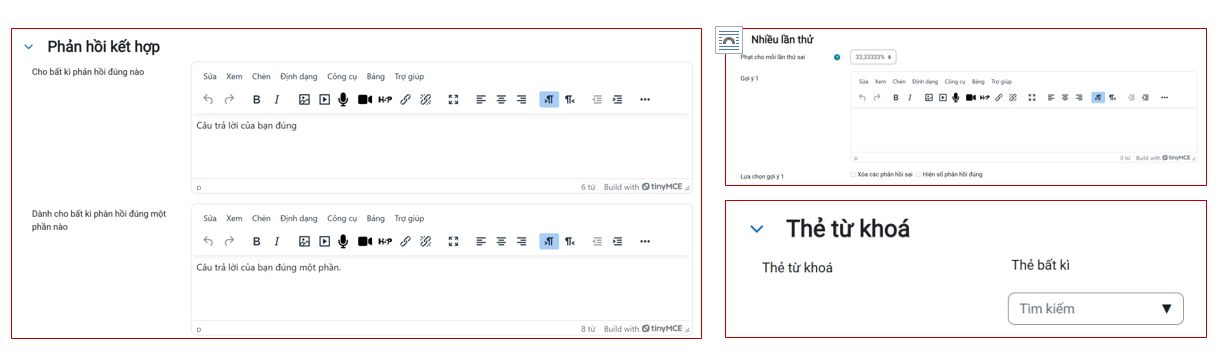
Ngoài ra, thầy/cô có thể thay đổi cài đặt câu hỏi như phản hồi sau khi làm bài, số lần
thử của câu hỏi, gắn thẻ câu hỏi, trộn đáp án….
7. Thêm Bài kiểm tra (Quiz)
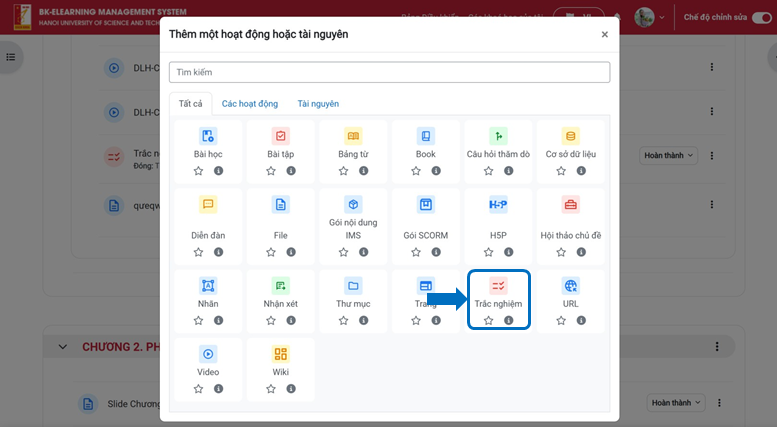
Bước 1: Tại giao diện chỉnh sửa khóa học. Thầy/Cô chọn thêm hoạt động Bài tập
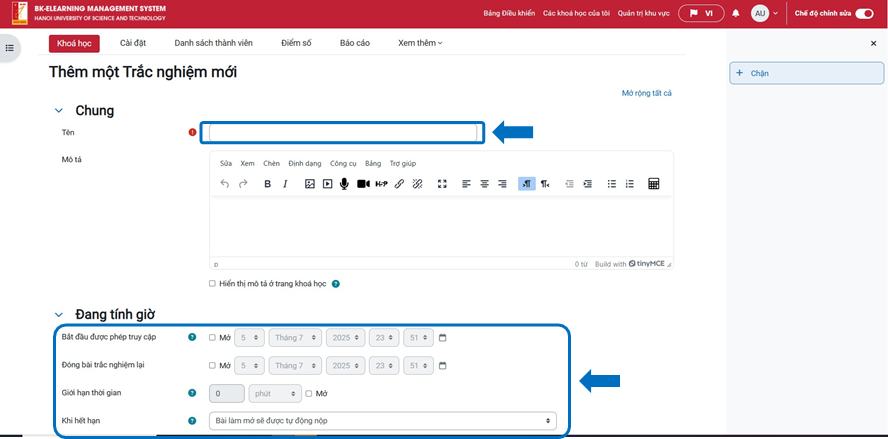
Bước 2: Thiết lập cấu hình cơ bản cho hoạt động Bài kiểm tra
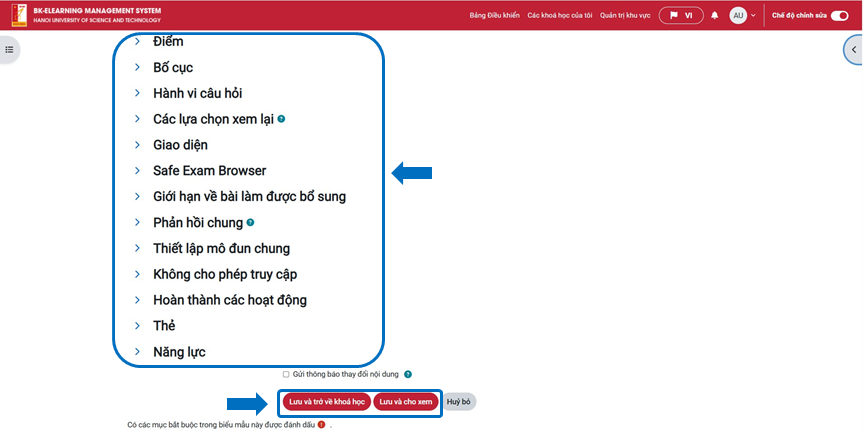
Bước 3: Thiết lập cấu hình khác và lưu cấu hình cho hoạt động Bài kiểm tra
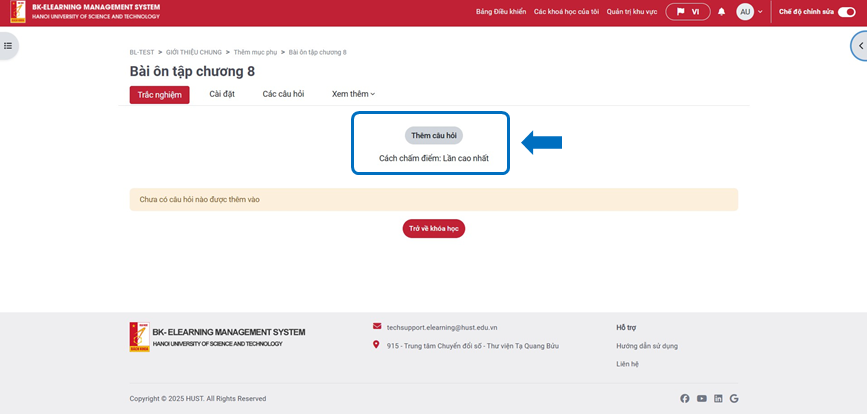
Bước 4: Để tiếp tục biên tập nội dung cho bài kiểm tra, thầy/cô chọn "Thêm câu hỏi"
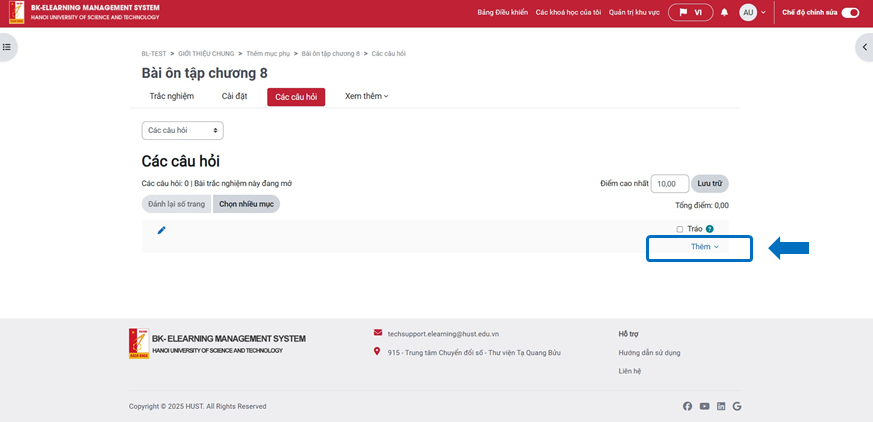
Bước 5.1: Tiếp tục chọn "Thêm" bên phải màn hình như hình vẽ
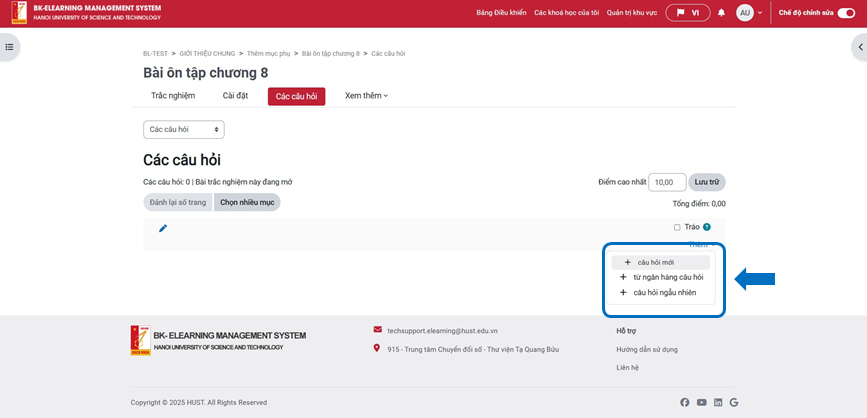
Bước 5.2: Khi đó sẽ chọn thêm câu hỏi mới, lựa chọn câu hỏi từ "Question Bank/
ngân hàng câu hỏi" hoặc câu hỏi ngẫu nhiên
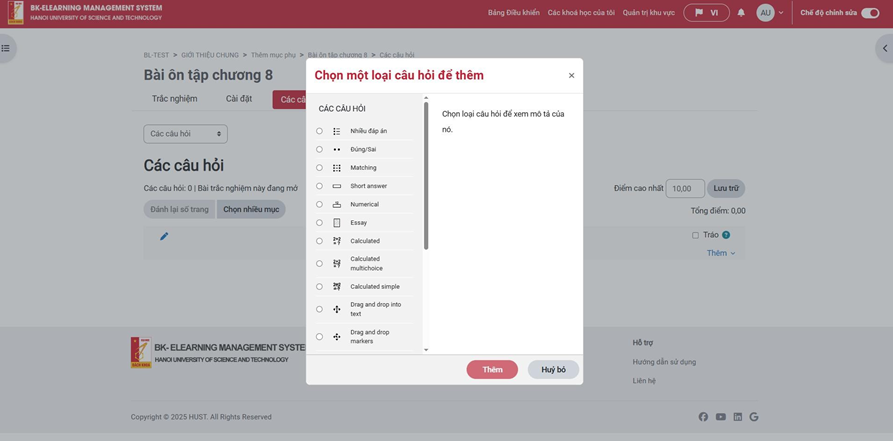
Bước 5.3.1: Chọn thêm câu hỏi mới
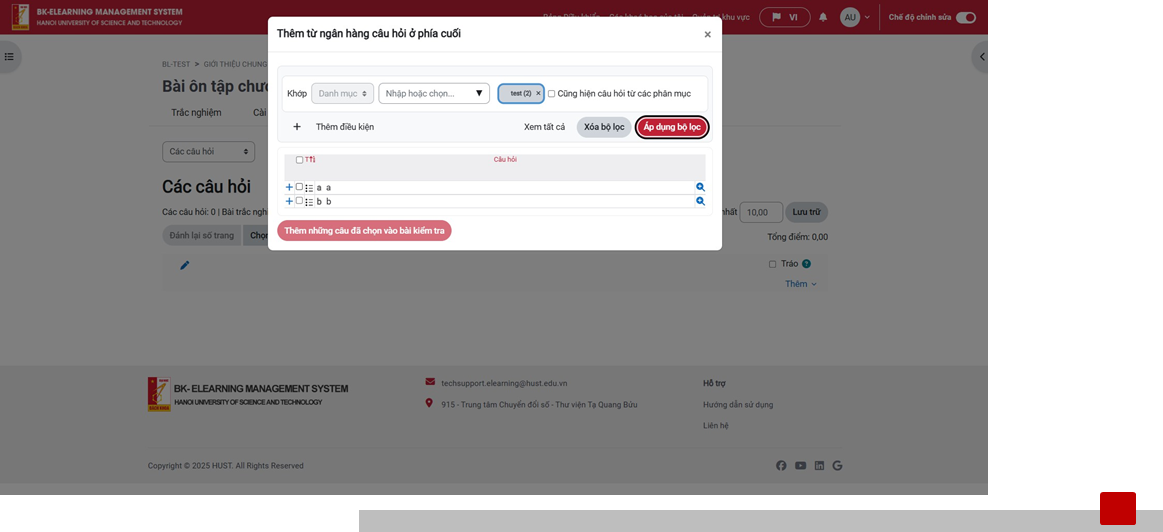
Bước 5.3.2: Chọn thêm câu hỏi từ ngân hàng câu hỏi
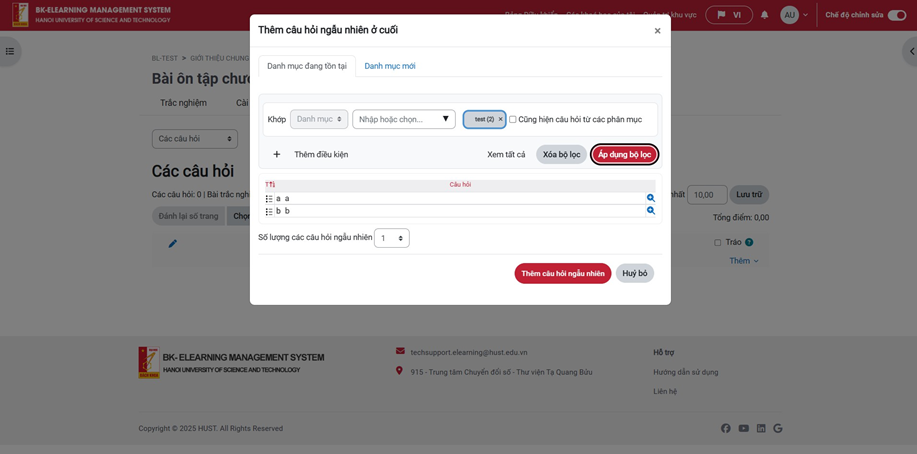
Bước 5.3.3: Chọn thêm câu hỏi ngẫu nhiên
8. Thêm diễn đàm (Forum)
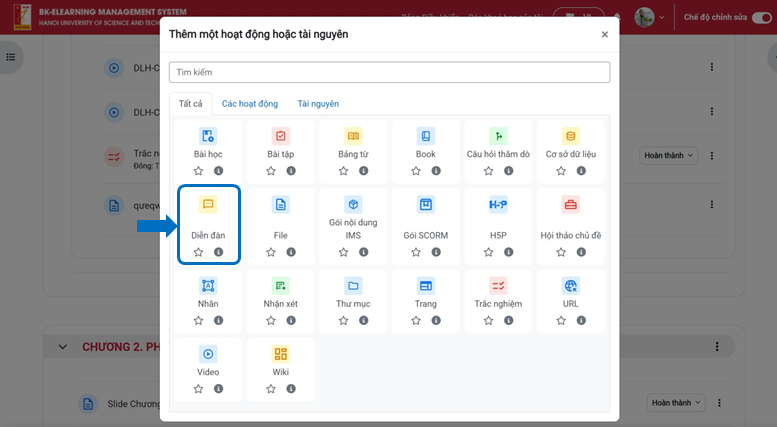
Bước 1: Tại giao diện chỉnh sửa khóa học. Thầy/Cô chọn thêm hoạt động Diễn đàn
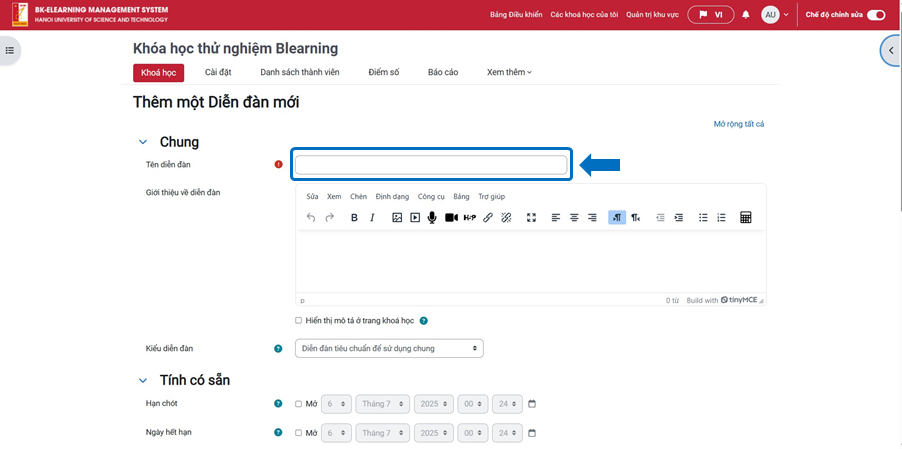
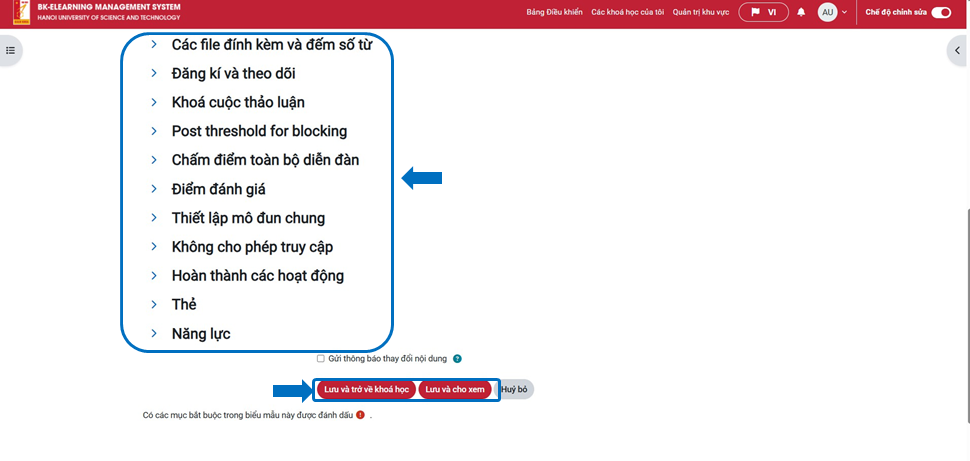
Bước 2: Thiết lập cấu hình cơ bản cho hoạt động Diễn đàn
Bước 3: Thiết lập cấu hình khác và lưu cấu hình cho hoạt động Diễn đàn
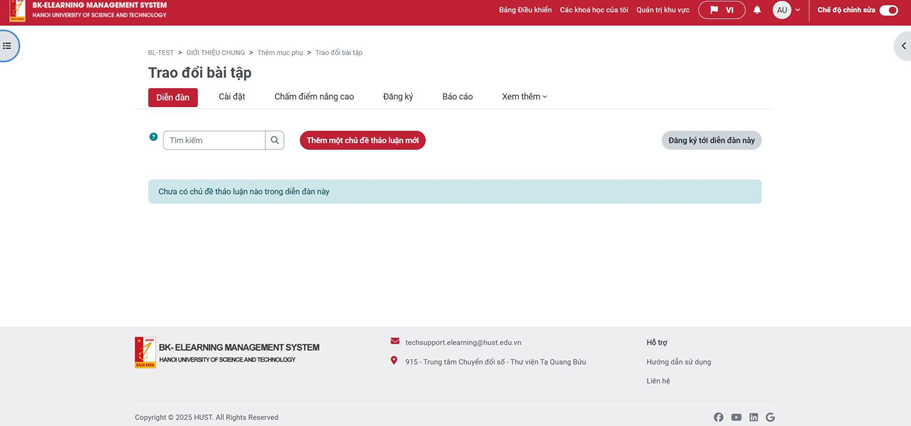
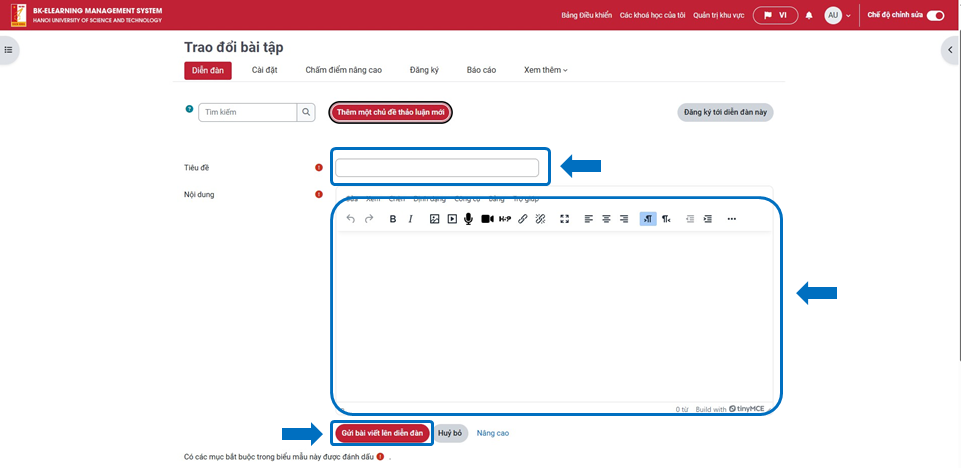
Bước 4: Thêm chủ đề thảo luận cho hoạt động Diễn đàn
Bước 4: Cài đặt chủ đề thảo luận cho hoạt động Diễn đàn