1. Thay đổi nội dung lớp học
Để xem và thay đổi các thông tin lớp học, thầy/cô thực hiện các bước sau:
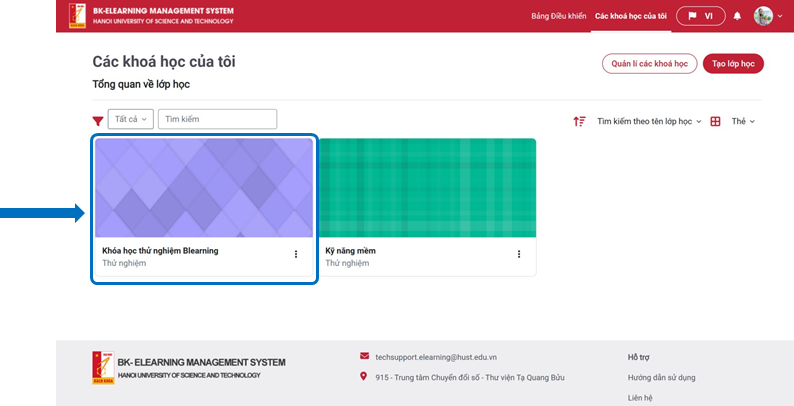
Bước 1: Từ màn hình “Các khóa học của tôi”, click chọn khóa học cần xem.
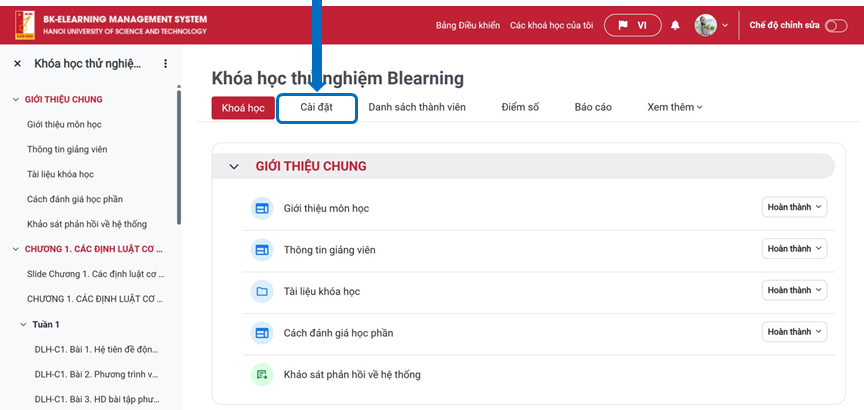
Bước 2: Tại giao diện khóa học, thầy/cô chọn
“Cài đặt”
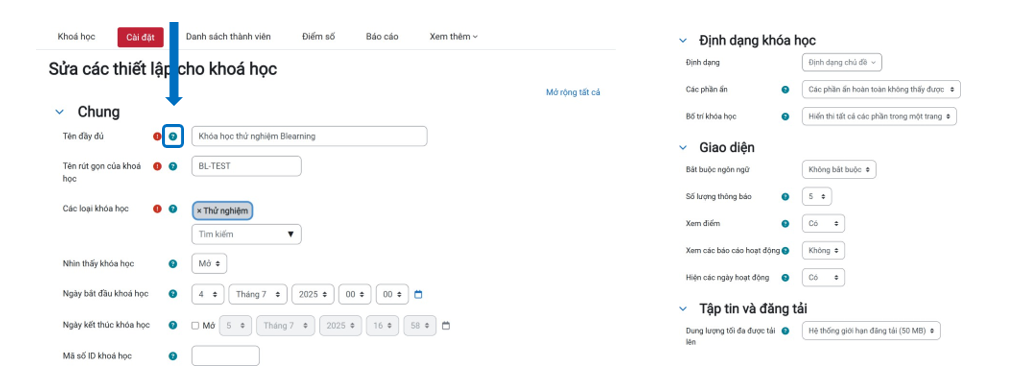
Bước 3: Thầy/cô thay đổi các thông tin mong muốn. Thầy/cô nhấn vào kí hiệu
"?" để xem giải thích về trường thông tin
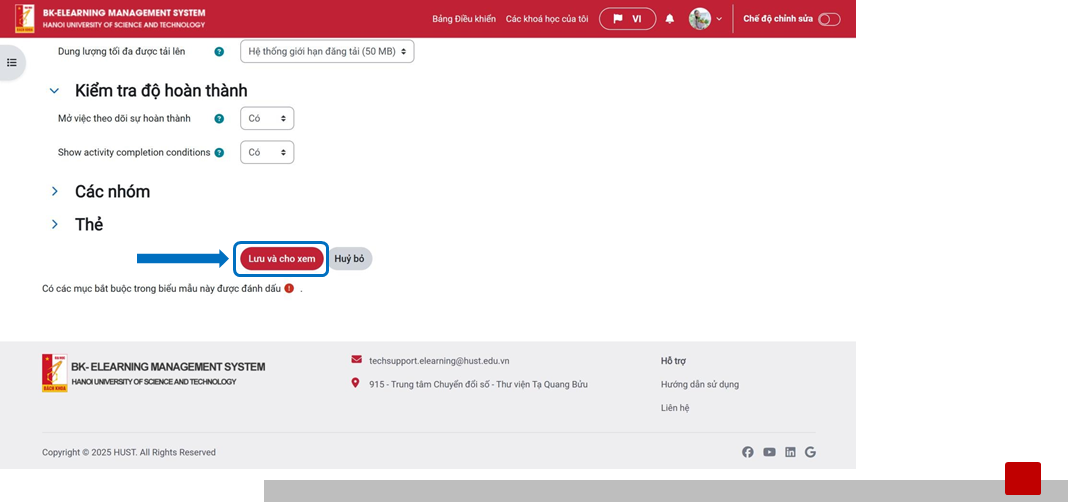
Bước 4: Sau khi thay đổi thông tin, thầy/cô nhấn
“Lưu và cho xem”
2. Nhân bản nội dung khóa học
Để sử dụng lại nội dung các khóa học khác,
thầy/cô thực hiện các bước sau:
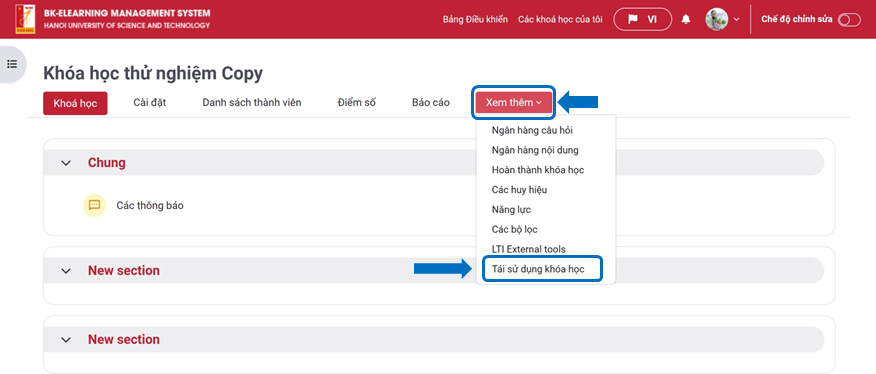
Bước 1: Tại giao diện của
khóa học mới, thầy/cô chọn
“Xem thêm” và chọn
“Tái sử dụng khóa học” (Course reuse)
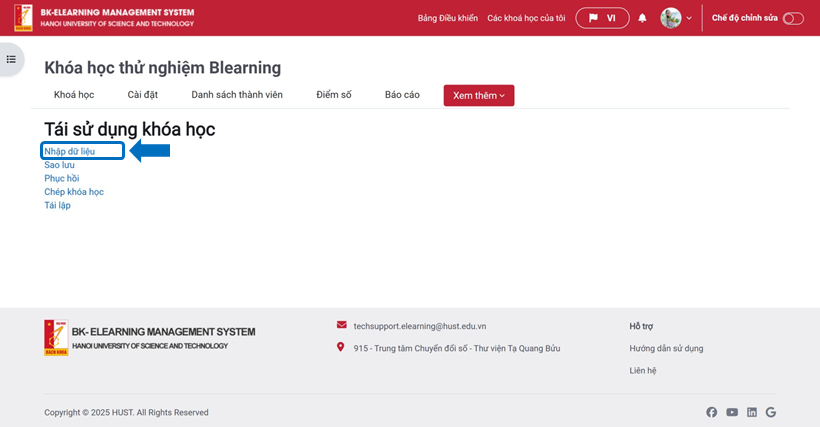
Bước 2: Thầy/cô lựa chọn
“Nhập dữ liệu” (Import)
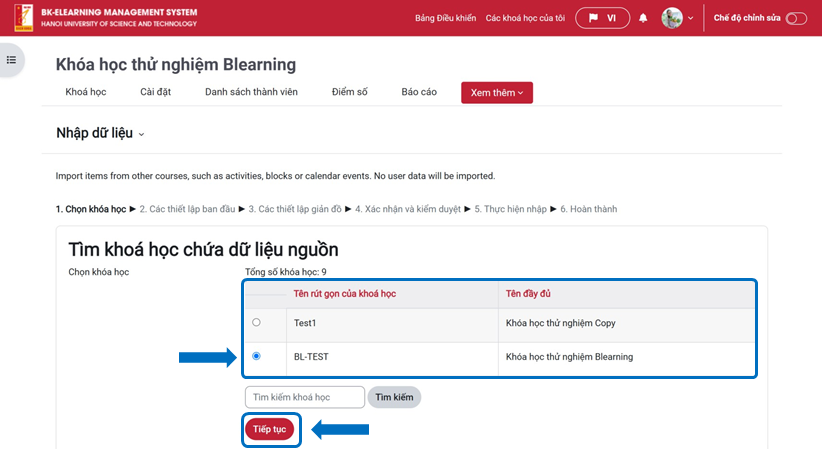
Bước 3: Thầy/cô lựa chọn khóa học nguồn cần sao chép và nhấn “Tiếp tục”
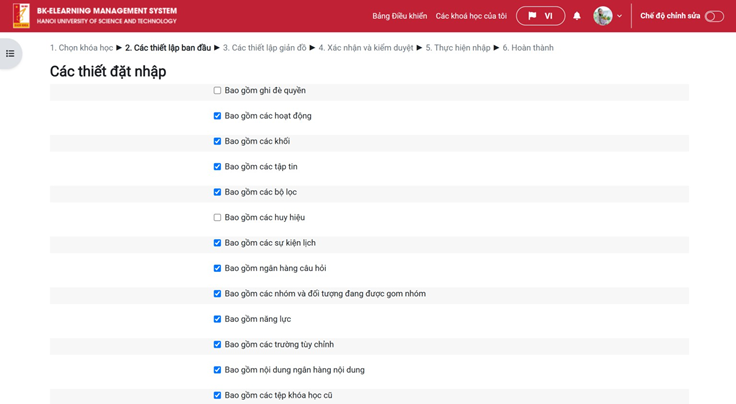
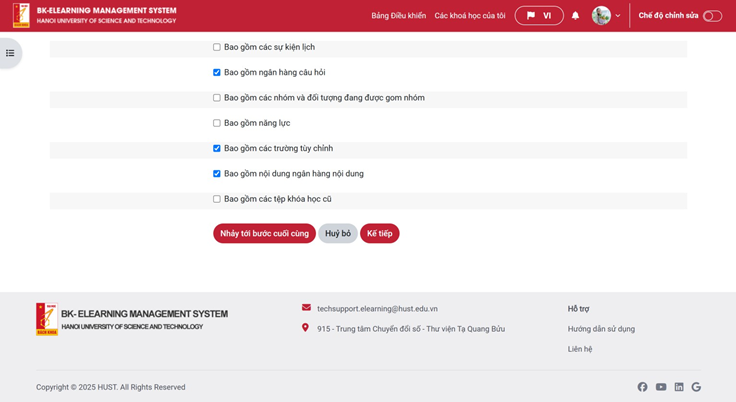
Bước 4: Thầy/cô lựa chọn nội dung cần sao chép. Thầy/cô nên chỉ chọn các nội dung cốt lõi như hoạt động, tập tin, ngân hàng câu hỏi,…
Bước 5: Thầy/cô chọn nút “Kế tiếp”. Thầy/cô có thể lựa chọn
“Nhảy đến bước cuối cùng” và bỏ qua bước 6,7 nếu không lựa chọn chi tiết nội dung sao chép.
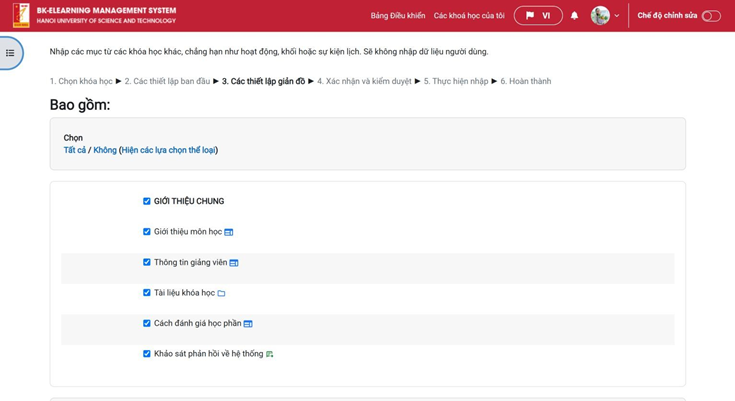
Bước 6: Thầy/cô lựa chọn các hoạt động/nội dung được sao chép
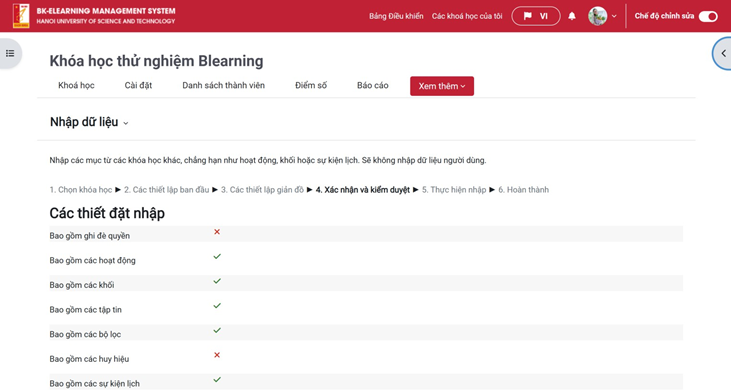
Bước 7: Thầy/cô kiểm tra và xác nhận nội dung
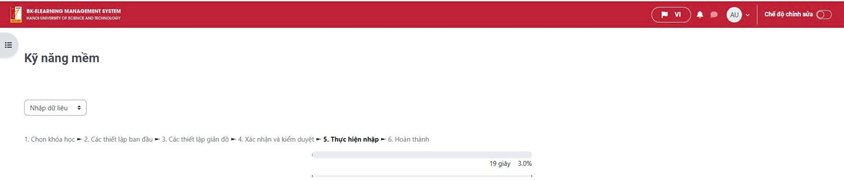
Bước 8: Khi quá trình sao chép bắt đầu. Thầy/Cô nên chờ đợi đến khi việc sao chép hoàn thành.
3. Thêm sinh viên vào lớp
Để thêm sinh viên mới vào lớp học, thầy/cô thực hiện các bước sau:
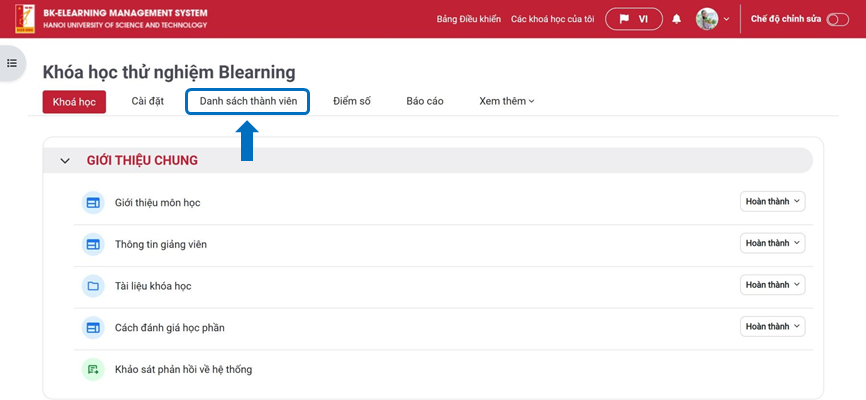
Bước 1: Tại giao diện của
khóa học, thầy/cô chọn
“Danh sách thành viên”
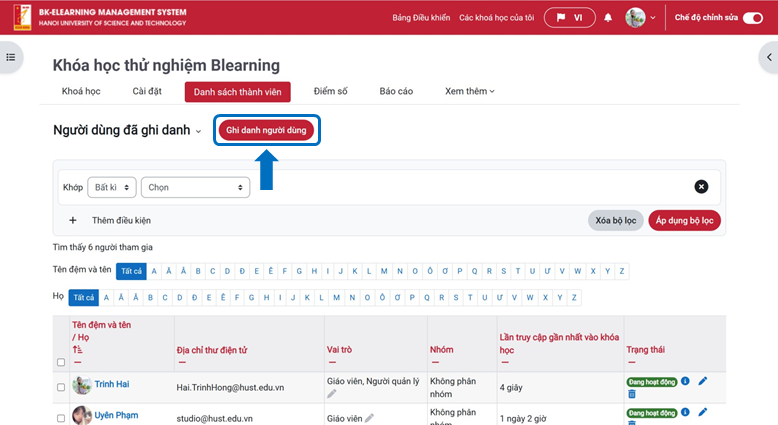
Bước 2: Thầy/Cô chọn
“Ghi danh người dùng”
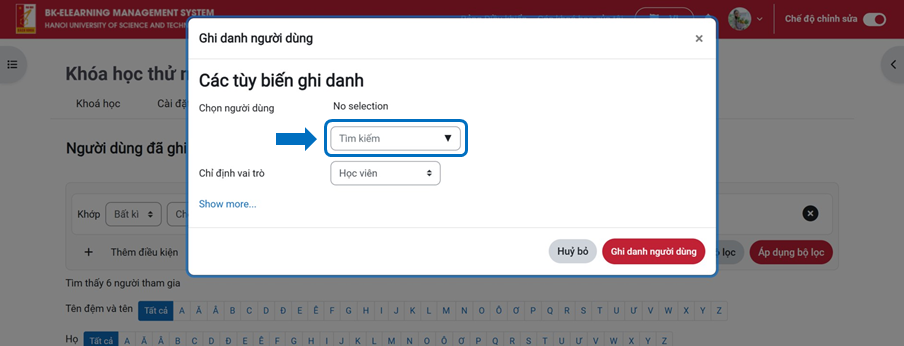
Bước 3: Thầy/Cô tìm kiếm sinh viên cần thêm bằng cách nhập email sinh viên vào ô tìm kiếm. Thầy/Cô có thể chọn nhiều sinh viên cùng lúc.